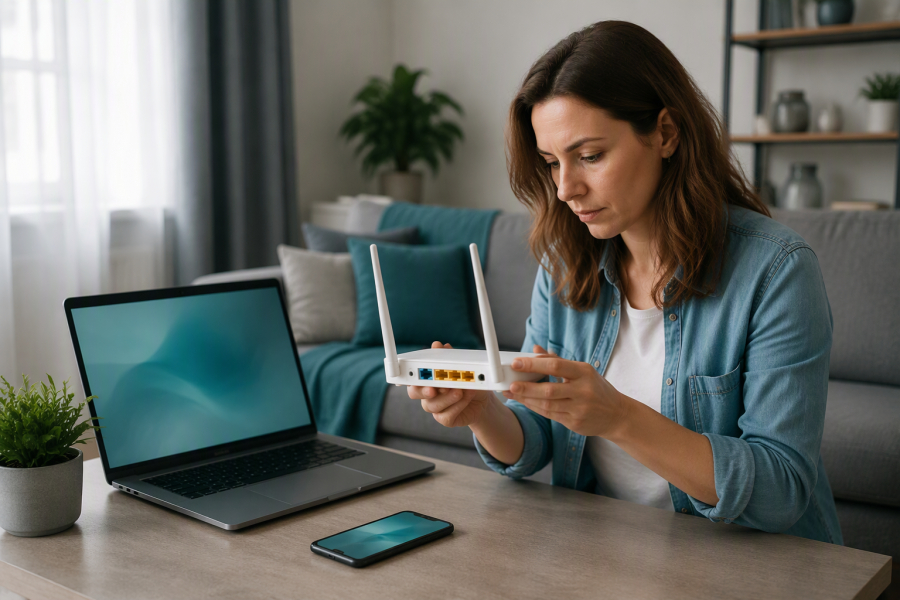
Шаг 1. Найдите, где возникла проблема
Подключите телефон или другой ноутбук к той же сети Wi-Fi и откройте сайт. Не используйте для проверки мобильный интернет, иначе результат будет неточным.
• Если интернета нет на всех устройствах, сначала проверяйте роутер и связь с провайдером. Настройки Windows здесь ни при чём.
• Если на другом устройстве сайты открываются, проблема скорее связана с конкретным компьютером, его адаптером, VPN или сетевыми параметрами.
• Если не работает только один сайт, проверьте ещё несколько страниц и приложений. Возможно, недоступен сам сервис, а не ваше подключение.
Эта проверка занимает минуту и избавляет от лишнего сброса сети.
Шаг 2. Выполните быстрые проверки на компьютере
1. Откройте быстрые настройки и убедитесь, что режим «В самолёте» выключен.
2. Выключите Wi-Fi, подождите несколько секунд и включите снова.
3. Сохраните работу и перезагрузите компьютер через «Пуск» → «Питание» → «Перезагрузить».
4. Подойдите ближе к роутеру и проверьте подключение ещё раз.
Если ноутбук не видит ни одной сети, проверьте аппаратный переключатель беспроводной связи или сочетание клавиш с символом антенны. На некоторых моделях Wi-Fi можно случайно отключить именно так.
Шаг 3. Перезагрузите роутер, не сбрасывая его
Выключите питание роутера. Если отдельно установлен модем провайдера, отключите и его. Подождите около 30 секунд, затем включите модем и дождитесь установления связи. После этого включите роутер и подождите несколько минут.
Если модем и роутер объединены в одно устройство, перезагрузите только его. Учтите, что во время перезапуска интернет пропадёт на всех подключённых устройствах.
Не нажимайте утопленную кнопку Reset скрепкой. Обычная перезагрузка питанием и сброс к заводским настройкам это разные действия. После заводского сброса может понадобиться заново настраивать подключение провайдера.
Шаг 4. Подключитесь к сети заново
В Windows 11 откройте «Параметры» → «Сеть и Интернет» → «Wi-Fi» → «Управление известными сетями». Выберите домашнюю сеть и нажмите «Забыть». Затем снова найдите её в списке и введите пароль.
В Windows 10 откройте «Параметры» → «Сеть и Интернет» → «Wi-Fi» → «Управление известными сетями» и выполните те же действия.
Если роутер раздаёт две сети, 2,4 ГГц и 5 ГГц, попробуйте другую. Диапазон 2,4 ГГц обычно лучше подходит для соединения через стены и на большем расстоянии, а 5 ГГц часто даёт более высокую скорость рядом с роутером. Результат зависит от помещения, адаптера и загруженности эфира.
Шаг 5. Временно отключите VPN и проверьте прокси
VPN, фильтры трафика и некоторые защитные программы могут сохранять сетевые правила даже после отключения своего окна. Полностью завершите такое приложение на время диагностики. Если оно установлено работодателем, сначала уточните правила у системного администратора.
Затем откройте «Параметры» → «Сеть и Интернет» → «Прокси-сервер». Если вы не настраивали прокси самостоятельно, проверьте, не включён ли ручной сервер с неизвестным адресом. Не меняйте параметры корпоративной сети без необходимости.
После каждого изменения открывайте несколько сайтов. Так вы поймёте, какой именно компонент влиял на соединение.
Шаг 6. Обновите сетевые параметры командами
Если быстрые действия не помогли, можно сбросить несколько сетевых компонентов Windows. Эти команды входят в официальную инструкцию Microsoft по устранению проблем с Wi-Fi.
Откройте поиск, введите «Командная строка» и выберите «Запуск от имени администратора». Выполняйте команды по одной, нажимая Enter после каждой:
netsh winsock reset
netsh int ip reset
ipconfig /release
ipconfig /renew
ipconfig /flushdns
Во время обновления IP-адреса соединение на короткое время исчезнет. После выполнения всех команд перезагрузите компьютер и подключитесь к Wi-Fi снова.
Если команда сообщает об ошибке, не повторяйте её десятки раз. Запишите текст ошибки и перейдите к проверке драйвера или обратитесь к специалисту.
Шаг 7. Проверьте драйвер Wi-Fi
Если проблема началась после обновления системы или адаптер периодически пропадает, подготовьте драйвер заранее. Найдите точную модель ноутбука на сайте производителя и скачайте драйвер беспроводного адаптера. Если интернет на компьютере недоступен, используйте другое устройство и USB-накопитель.
1. Откройте «Диспетчер устройств» через поиск.
2. Разверните раздел «Сетевые адаптеры» и найдите беспроводной адаптер.
3. Откройте его свойства и проверьте, не отключено ли устройство.
4. Если нужна переустановка, выберите «Удалить устройство», затем перезагрузите компьютер.
5. Если Windows не восстановила рабочий драйвер, установите заранее скачанный пакет производителя.
Не удаляйте файлы драйвера принудительно, если у вас нет установочного пакета и другого способа выйти в интернет. Иначе восстановление соединения станет сложнее.
Сброс сети оставьте напоследок
Сброс сети удаляет и заново устанавливает сетевые адаптеры, а их параметры возвращает к исходным. Он может помочь после крупного обновления, но затрагивает и другие сетевые компоненты.
В Windows 11 откройте «Параметры» → «Сеть и Интернет» → «Дополнительные сетевые параметры» → «Сброс сети». В Windows 10 путь выглядит так: «Параметры» → «Сеть и Интернет» → «Состояние» → «Сброс сети». Нажмите «Сбросить сейчас» и дождитесь перезагрузки.
После сброса может понадобиться заново установить или настроить VPN, виртуальные адаптеры и другое сетевое ПО. Пароли к Wi-Fi тоже лучше иметь под рукой.
Когда звонить провайдеру
Обращайтесь к провайдеру, если интернета нет на всех устройствах, индикаторы модема показывают потерю линии или соединение не появляется после правильной перезагрузки оборудования. Не меняйте заводские настройки роутера, если параметры подключения известны только провайдеру.
Перед звонком запишите:
• когда исчез интернет;
• работает ли соединение на других устройствах;
• какие индикаторы горят на модеме и роутере;
• появляется ли одна и та же ошибка на компьютере;
• какие действия уже выполнены.
Эти сведения сокращают разговор и помогают оператору не отправлять вас повторно перезагружать ноутбук, если проблема находится на линии.
Короткие ответы
Почему Wi-Fi подключён, но пишет «Без интернета»?
Компьютер соединился с роутером, но не смог проверить доступ к внешней сети. Причина может быть у провайдера, в роутере, DNS, VPN или сетевых параметрах Windows.
Нужно ли сразу менять DNS?
Нет. Сначала проверьте другое устройство, перезагрузите оборудование и исключите VPN или прокси. Смена DNS помогает лишь в части случаев.
Поможет ли переустановка Windows?
Обычно начинать с неё не стоит. Сначала проверьте драйвер адаптера и сброс сети. Если интернета нет на всех устройствах, переустановка системы вообще не решит проблему.
Что делать, если Wi-Fi постоянно отваливается?
Проверьте соединение рядом с роутером, другой диапазон, обновления драйвера и параметры электропитания адаптера. Если разрывы происходят на нескольких устройствах, проверяйте роутер и линию.