BIGLAN.RU
практикум компьютерных гениев
Суббота, 25 июля 2026 12:44
Ошибка «Служба профилей пользователей препятствует входу в систему» в Windows 10 и 11: как исправить временный профиль
Автор Редакция Biglan.ru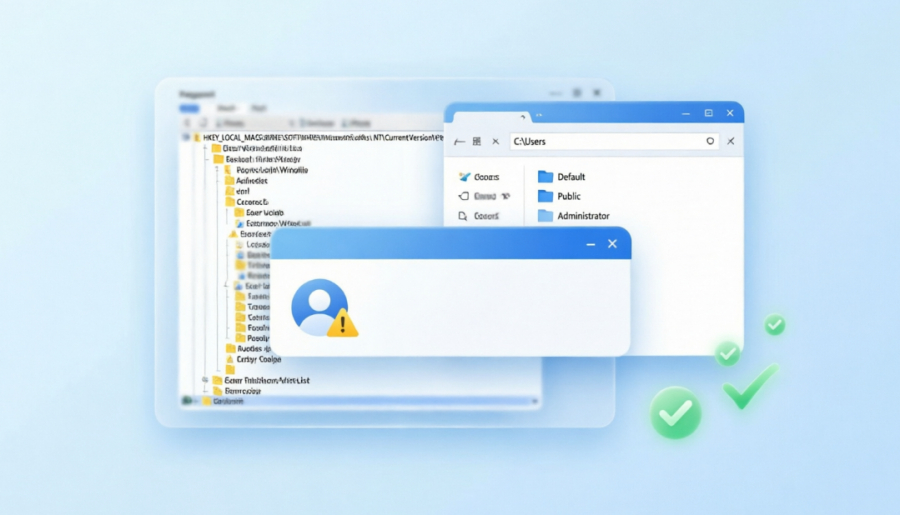
Пятница. Четверть девятого утра. Звонит бухгалтерия: «У меня всё пропало. Рабочий стол пустой, 1С не запускается, обои какие-то стандартные. Что делать?». Знакомо? Если вы системный администратор хотя бы год — точно сталкивались. Если нет — рано или поздно столкнётесь. Потому что эта ошибка — как чёрная метка. Не предупреждает, не спрашивает разрешения. Просто приходит. Я говорю про ситуацию, когда Windows радостно сообщает: «Служба профилей пользователей препятствует входу в систему. Невозможно загрузить профиль пользователя». Или, что ещё хуже, входит молча, но вы сразу понимаете — это не ваш рабочий стол. Пусто. Ни ярлыков, ни документов, ни настроек. В правом нижнем углу висит надпись: «Вы вошли в систему с временным профилем».
Вот про это и поговорим. Без воды, только то, что реально работает.
Что вообще происходит
Windows при входе пользователя ищет его профиль в папке
C:\Users\Имя_пользователя. Внутри там файл NTUSER.DAT — это реестр конкретного юзера, его настройки, переменные, привязки программ. Если система по какой-то причине не может прочитать этот файл (а причин масса), она не паникует. Она делает хитрее — создаёт временную копию профиля в C:\Users\TEMP, грузит стандартный набор настроек и пускает пользователя.С точки зрения Windows — это забота. С точки зрения пользователя — катастрофа. Потому что всё, что он сделает за эту сессию, исчезнет после перезагрузки. А если он не заметил надпись «временный профиль» и поработал полдня — привет.
Почему так случается
За восемь лет я насчитал пять основных причин. Может, есть ещё, но эти — самые частые:
-
Некорректное завершение работы. Пользователь выключил компьютер кнопкой питания, пока шло обновление, или свет моргнул. Файл
NTUSER.DATостался заблокированным или повреждённым. -
Антивирус. Особенно если он обновился ночью и решил «просканировать» профиль прямо во время входа пользователя. Заблокировал файл — Windows не дождалась.
-
Ошибки на жёстком диске. Битые сектора, проблемы с файловой системой. SSD тоже не застрахован, особенно если ему уже за пять.
-
Реестр разросся. Бывает, что в ветке
HKEY_LOCAL_MACHINE\SOFTWARE\Microsoft\Windows NT\CurrentVersion\ProfileListпоявляются дублирующиеся записи с суффиксом.bak. Система путается, какой профиль грузить. -
Корпоративные политики. GPO, перенаправление папок, перемещаемые профили — если что-то пошло не так на сервере, клиент грузит временный профиль, чтобы хоть как-то работать.
Способ 1. Перезагрузка (да, серьёзно)
Звучит смешно, но в 15–20% случаев помогает обычная перезагрузка. Особенно если проблема возникла после обновления Windows, и система просто не успела перестроить кеши профиля.
Важно: перезагрузка, а не «завершение работы + включение». В Windows 10 и 11 «завершение работы» по умолчанию — это гибридный спящий режим. Ядро не выгружается полностью. Поэтому жмите именно «Перезагрузка» или зажмите Shift при клике на «Завершение работы».
Если после перезагрузки профиль загрузился нормально — отлично. Но не расслабляйтесь. Сделайте бэкап важных документов и проверьте диск (см. Способ 4). Потому что если причина в железе, проблема вернётся.
Способ 2. Чистим реестр (работает в 70% случаев)
Это классика. Открываем редактор реестра, идём в раздел профилей и убираем мусор.
Важное уточнение: делать это нужно из-под другой учётной записи с правами администратора. Если такой нет — грузимся в безопасном режиме под встроенным администратором (или создаём временного админа через командную строку).
Пошагово:
-
Нажмите
Win + R, введитеregedit, нажмите Enter. -
Перейдите в ветку:plain
HKEY_LOCAL_MACHINE\SOFTWARE\Microsoft\Windows NT\CurrentVersion\ProfileList -
Разверните
ProfileList. Вы увидите несколько подразделов с именами типаS-1-5-21-.... Это SID пользователей. -
Найдите два подраздела с одинаковым SID: один обычный, другой с окончанием
.bak.Например:plainS-1-5-21-1234567890-1234567890-1234567890-1001 S-1-5-21-1234567890-1234567890-1234567890-1001.bak -
Проверьте значение
ProfileImagePathв обоих. В.bak-ветке должен быть путь к правильному профилю (C:\Users\Иванов). -
Если так:
-
Переименуйте раздел без
.bak— добавьте к нему что-то вроде.tmp(или просто удалите, если уверены). -
Переименуйте раздел с
.bak— уберите.bak. -
В исправленном разделе (теперь без
.bak) найдите параметрStateи установите значение0. -
Также проверьте параметр
RefCount— если есть, установите в0. Если параметра нет — не создавайте, это нормально.
-
-
Перезагрузите компьютер.
Что произошло? Windows при повреждении профиля создала новую запись в реестре, а старую «отложила» с пометкой
.bak. Но по какой-то причине продолжает пытаться грузить новую (пустую/временную) запись. Мы поменяли их местами — вернули старую на место.Если раздела
.bak нет — значит, причина не в дублировании. Переходите к Способу 3.Способ 3. Создаём новый профиль и переносим данные
Когда реестр покоцан основательно или файл
NTUSER.DAT умер, проще создать профиль заново.Пошагово:
-
Загрузитесь под учётной записью администратора (другой пользователь или безопасный режим).
-
Зайдите в
C:\Usersи переименуйте папку проблемного пользователя. Например,Иванов→Иванов.old. -
Откройте
regedit, идите вHKEY_LOCAL_MACHINE\SOFTWARE\Microsoft\Windows NT\CurrentVersion\ProfileListи удалите раздел SID этого пользователя (и.bak, если есть). -
Перезагрузите компьютер.
-
Войдите под учётной записью проблемного пользователя. Windows создаст новый чистый профиль в
C:\Users\Иванов. -
Снова зайдите под администратором и скопируйте из
C:\Users\Иванов.oldвC:\Users\Ивановследующие папки:-
Desktop— рабочий стол -
Documents— документы -
Downloads— загрузки -
Favorites— избранное браузера -
AppData\Roaming\Microsoft\Signatures— подписи Outlook (если используется) -
AppData\Roaming\Mozilla\Firefox\ProfilesилиAppData\Local\Google\Chrome\User Data— профили браузеров (если нужно)
Не копируйте файлNTUSER.DATи всю папкуAppDataцеликом — иначе перенесёте проблему в новый профиль. -
-
Настройте права доступа: на папку
C:\Users\Ивановправой кнопкой → «Свойства» → «Безопасность» → «Дополнительно» → «Изменить владельца» → введите имя пользователя → поставьте галку «Заменить владельца подконтейнеров и объектов». -
Перезагрузитесь и войдите под пользователем.
Да, придётся заново настроить программы, пароли, обои. Но данные сохранены, а профиль — чистый и рабочий.
Способ 4. Проверяем железо и системные файлы
Если проблема повторяется у разных пользователей на одном компьютере — дело не в профилях. Дело в диске или системе.
Открываем командную строку от имени администратора и по очереди:
cmd
chkdsk C: /fСоглашаемся на проверку при следующей перезагрузке (
Y → Enter) и перезагружаемся. Пусть проверит файловую систему и битые сектора.После этого:
cmd
sfc /scannowЭто проверит целостность системных файлов Windows. Если найдёт ошибки — попробует исправить.
Если
sfc не справился:cmd
DISM /Online /Cleanup-Image /RestoreHealthЭта команда восстанавливает хранилище компонентов Windows из образа системы. Работает только при активном интернете (или если подсунуть локальный install.wim). После
DISM снова запустите sfc /scannow.Профилактика, чтобы не повторялось
-
Не выключайте компьютер кнопкой питания. Даже если «завис». Подождите, попробуйте Ctrl+Alt+Del, вызовите диспетчер задач. Жёсткое выключение — главный враг профилей.
-
Настройте ИБП. Если в офисе скачки напряжения — профили будут сыпаться регулярно. Это дешевле, чем восстанавливать данные.
-
Антивирус — в чёрный список
NTUSER.DAT. В настройках антивируса добавьте исключение наC:\Users\*\NTUSER.DAT. Не бойтесь — это не вирус, это реестр пользователя. А антивирус, который сканирует его при каждом входе, создаёт блокировку. -
Перемещаемые профили — только если есть нормальный сервер. Если сеть тормозит или сервер перегружен — профили будут грузиться временные. Рассмотрите перенаправление папок вместо перемещаемых профилей.
-
Бэкап
NTUSER.DAT. Для критичных пользователей можно раз в неделю копироватьNTUSER.DATв их же Documents. Весит 3–20 МБ, а спасает часы работы.
Что делать, если ничего не помогло
Бывает. Тогда остаётся два варианта:
-
Восстановление системы. Если включены точки восстановления — откатитесь на дату, когда профиль работал.
rstrui.exeиз-под администратора. -
Сброс Windows с сохранением файлов. Пуск → Параметры → Обновление и безопасность → Восстановление → Вернуть компьютер в исходное состояние → Сохранить мои файлы. Программы придётся ставить заново, но личные данные останутся.
Вместо послесловия
Я написал это в воскресенье вечером, после того как третий за неделю случай с временным профилем закончился благополучно. Надеюсь, эта заметка сэкономит вам время и нервы. Если знаете другой способ — пишите в комментариях. Админское братство должно делиться рабочими решениями, а не пересказывать один и тот же мануал по десять раз. Удачи. Пусть ваши профили будут постоянными!
Опубликовано в
Windows
Облако тэгов
astra
backup
BIOS
busgovru
dotnetfix
email
Microsoft
RDP
windows
windows 10
windows 11
Windows server
ГИС ЖКХ
КриптоПро
Обновление
СУФД
анонимность
безопасность
бесплатно
бэкап
диагностика
жесткий диск
закупки
извлечение информации
инструкция
интернет
история
казначейство
криминалистика
линукс
лицензия
мониторинг
настройка
не устанавливается
ошибка
переписка
переход
принтер
производительность
решения
сервер
сертификат
сеть
сисадмин
системный администратор
скачать
скрипт
советы
фреймворк
эцп
© 2026 FavThemes